
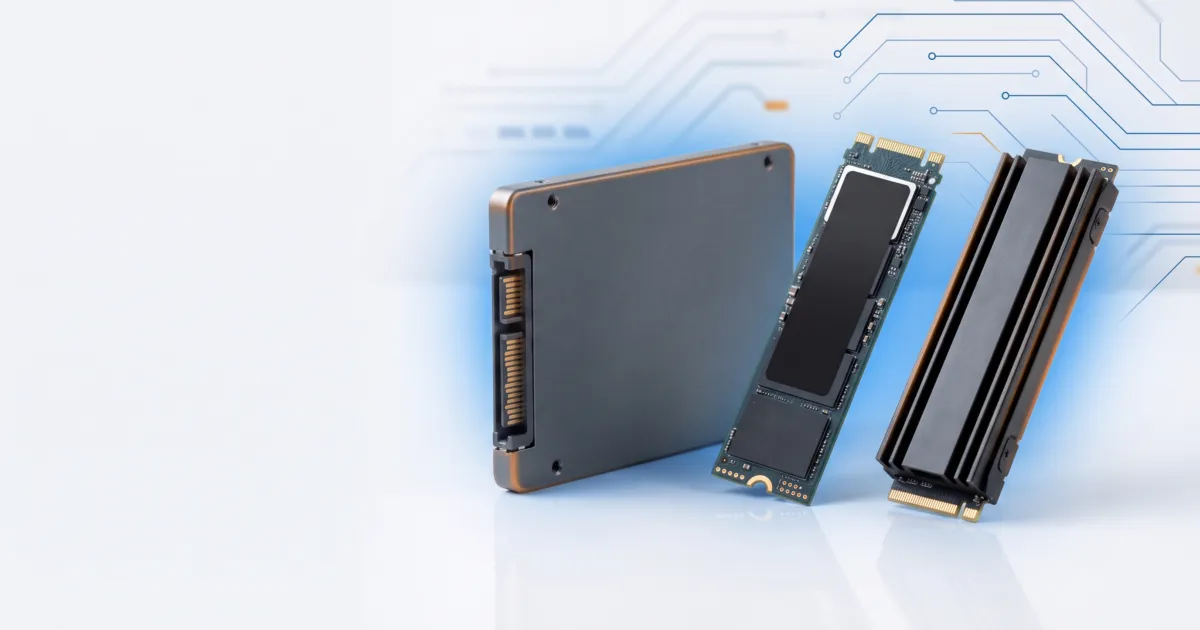
Trocar o HD por um SSD é a melhoria mais perceptível que um computador antigo pode receber. Mas a prateleira tem siglas demais: SATA, NVMe, PCIe 4.0, QLC, DRAM, TBW. Este guia explica o que muda de verdade na hora de escolher um SSD, o que é só marketing e, no fim, compara três SSDs NVMe populares de 1 TB (WD Blue SN5100, Kingston NV3 e Crucial P3 Plus).
Como escolher SSD: descubra qual tipo cabe no seu computador
Antes de olhar velocidade, veja o que o seu computador aceita. Esse é o erro mais comum: comprar um disco que não encaixa ou que não aproveita o slot.
- SSD SATA de 2,5 pol.: tem o mesmo formato de um HD de notebook e funciona na maioria dos computadores antigos. A velocidade tem limite na faixa de 500 a 550 MB/s.
- SSD M.2 SATA: é pequeno, em formato de “chiclete”, mas usa a mesma interface do SATA e tem velocidade parecida.
- SSD M.2 NVMe: também tem formato de chiclete, mas é bem mais rápido. Só funciona em slot M.2 que aceite NVMe.
Atenção: M.2 é um formato físico, e não um tipo de interface. Existem SSDs M.2 que são NVMe e outros que são SATA, e alguns slots M.2 aceitam só um dos dois. O PCWorld recomenda conferir, antes de comprar, se o slot livre aceita NVMe, SATA ou ambos. A forma mais segura é abrir o manual da placa-mãe ou do notebook e procurar a especificação do slot M.2.
PCIe 3.0 ou 4.0: a diferença que raramente aparece
Segundo o PCWorld, um NVMe PCIe 3.0 chega a cerca de 3.500 MB/s e um PCIe 4.0 pode chegar a cerca de 7.500 MB/s nos modelos mais rápidos. Os dois são muito mais rápidos que um SSD SATA, e a diferença entre eles raramente aparece ao abrir programas, o Windows ou jogos. Ela pesa em cópias muito grandes e em edição de vídeo.
Um SSD PCIe 4.0 funciona em slot 3.0, só que limitado à velocidade do slot. Então, se a sua placa é PCIe 3.0, pagar a mais por um disco 4.0 não traz ganho, a não ser que você pretenda levar o disco para outro computador depois.
Velocidade de pico não é tudo. Na prática, para quem usa o computador para trabalhar, navegar e jogar, a diferença entre 5.000 e 7.000 MB/s quase não se nota. O que costuma pesar mais é o tipo de memória, a DRAM e o espaço livre, que são os próximos pontos.
Tipo de memória: TLC ou QLC
A memória QLC guarda mais informação por célula, o que barateia o disco, mas costuma ter menos durabilidade e velocidade de gravação contínua menor. Para uso doméstico, funciona bem. Para quem grava arquivos grandes o tempo todo (edição de vídeo, por exemplo), a TLC é uma escolha mais segura.
Dois dos três modelos que comparamos abaixo, o WD Blue SN5100 e o Crucial P3 Plus, usam QLC. Isso não os torna ruins, mas é um ponto a pesar se o seu uso é de gravação pesada.
DRAM ou sem DRAM (HMB)
Alguns SSDs têm um pequeno chip de memória DRAM para organizar os dados. Os mais baratos dispensam a DRAM e usam um pedaço da memória do próprio computador, uma técnica chamada HMB (Host Memory Buffer). Segundo o PCWorld, os primeiros modelos com HMB perdiam desempenho em acessos aleatórios com muitos dados, e os mais recentes se aproximam dos que têm DRAM, mas o HMB não chega a ser tão rápido quanto a DRAM dedicada, e o autor não o recomenda para trabalho pesado.
Na prática: para uso comum, o resultado é bom. Em cargas pesadas e com o disco quase cheio, os modelos com DRAM tendem a se comportar melhor. O WD Blue SN5100 e o Crucial P3 Plus não têm DRAM.
Durabilidade (TBW) e garantia
O TBW (Terabytes Written) é o total de dados que o fabricante estima que o disco pode gravar durante a vida útil. Segundo a Kingston, ele é calculado a partir da capacidade e do número de ciclos de gravação e apagamento que cada célula de memória aguenta. Um TBW maior indica mais gravação total antes do desgaste.
Para um SSD de 1 TB, valores na casa de centenas de TB costumam ser mais que suficientes para quem usa o computador em casa ou no escritório. Prefira modelos com garantia de pelo menos 3 anos e compre de vendedor com nota fiscal, porque é ela que garante a troca em caso de defeito.
Depois de instalar, acompanhe a saúde do SSD, como explicamos mais abaixo.
Capacidade: não economize demais
SSDs perdem desempenho quando ficam quase cheios. Para o sistema e os programas, 500 GB costuma ser o mínimo confortável hoje. Se você guarda jogos e arquivos grandes, vá para 1 TB ou mais.
SSD NVMe: WD Blue SN5100, Kingston NV3 ou Crucial P3 Plus comparados
Se o seu computador tem slot M.2 NVMe, estas são três opções populares com interface PCIe 4.0. Comparamos pelas fichas e pelos veículos especializados, sem testar os discos.
| WD Blue SN5100 | Kingston NV3 | Crucial P3 Plus | |
|---|---|---|---|
| Velocidade declarada | até 7.100 MB/s (leitura) e 6.700 MB/s (gravação) | menor que a do SN5100 | não citada nas fontes que consultamos |
| TBW (1 TB) | 600 TB | 320 TB | 220 TB |
| Tipo de memória | QLC | não citado nas fontes que consultamos | QLC |
| DRAM | sem DRAM (usa HMB) | não citado nas fontes que consultamos | sem DRAM (usa HMB) |
| Garantia declarada | não confirmada nas fontes (confira com o vendedor) | 5 anos | 5 anos |
Os botões abaixo levam ao Mercado Livre. São links de afiliado, e a GeekTech pode receber comissão se você comprar, sem custo extra para você.
 |  |  | |
|---|---|---|---|
| Interface | NVMe PCIe 4.0 (M.2 2280) | NVMe PCIe 4.0 (M.2 2280) | NVMe PCIe 4.0 (M.2) |
| Leitura | até 7.100 MB/s | até 6.000 MB/s | até cerca de 5.000 MB/s |
| Gravação | até 6.700 MB/s | até 4.000 MB/s | até cerca de 3.600 MB/s |
| Durabilidade (TBW) | 600 TB | 320 TB | 220 TB |
| Memória | QLC, sem DRAM (HMB) | — | QLC, sem DRAM (HMB) |
| Cache | nCache 4.0 | — | — |
| Garantia | — | 5 anos | 5 anos |
| Ver preço no Mercado Livre* Link de afiliado | Ver preço no Mercado Livre* Link de afiliado | Ver preço no Mercado Livre* Link de afiliado |
Qual escolher? Pela ficha, o WD Blue SN5100 tem as maiores velocidades declaradas e o maior TBW dos três, com a ressalva de ser QLC e sem DRAM. O Kingston NV3 tem velocidade menor, mas TBW intermediário e 5 anos de garantia declarados. O Crucial P3 Plus tem a menor durabilidade declarada e também é QLC sem DRAM. Como os preços mudam muito, compare o valor do dia entre os três e escolha o que estiver melhor, desde que seja de um vendedor confiável com nota fiscal.
Se você usa o PC para tarefas comuns (navegar, trabalhar, jogar), qualquer um dos três atende bem. Para trabalho pesado com arquivos grandes, evite deixar o disco quase cheio e considere um modelo com memória TLC e DRAM.
Como saber a saúde do SSD e do HD no Windows
Depois de instalar o disco, ou se ele já está no computador há tempos, vale checar o estado dele de vez em quando. Dá para fazer isso em poucos minutos, de graça, sem abrir o computador.
Opção 1: CrystalDiskInfo (a mais completa)
- Baixe o programa somente do site oficial: crystalmark.info. Evite baixar de sites de terceiros.
- Instale e abra. O programa lê o S.M.A.R.T., o sistema de autodiagnóstico do disco, e mostra o estado geral (Bom, Cuidado ou Ruim).
- Ele funciona com HDs e SSDs e também com unidades NVMe (no Windows 10 ou superior).
- Se aparecer Cuidado ou Ruim, faça backup agora e planeje a troca do disco.
Opção 2: pelo próprio Windows (PowerShell)
- Clique com o botão direito no Menu Iniciar e abra o Terminal ou o Windows PowerShell.
- Digite
Get-PhysicalDiske pressione Enter. - Veja a coluna HealthStatus. Os valores possíveis são Healthy, Warning, Unhealthy e Unknown, segundo a documentação da Microsoft.
Essa checagem é mais simples e menos detalhada que a do CrystalDiskInfo.
Um estado “Bom” não garante que o disco nunca vai falhar, então faça backup dos arquivos importantes de qualquer forma. Em HDs, barulhos de clique, travamentos frequentes e arquivos que não abrem são sinais de alerta. As orientações desta seção vêm da página oficial do CrystalDiskInfo e da documentação da Microsoft, listadas em Fontes.
Resumo para decidir
- PC ou notebook antigo, sem slot M.2: SSD SATA de 2,5 pol.
- Computador mais novo com slot M.2 NVMe: um NVMe PCIe 3.0 ou 4.0 de marca conhecida, com garantia. Se a placa é PCIe 3.0, um disco 3.0 basta.
- Trabalho pesado com arquivos grandes: procure TLC, DRAM e TBW alto.
- Orçamento apertado: um modelo QLC sem DRAM serve para uso comum, desde que você não o deixe quase cheio.
Perguntas frequentes
Qual a diferença entre SSD SATA e NVMe?
O SATA tem velocidade na faixa de 500 a 550 MB/s e funciona em quase todo computador antigo. O NVMe usa a interface PCIe e é bem mais rápido, mas exige um slot M.2 que aceite NVMe.
Preciso de um SSD PCIe 4.0?
Na maioria dos usos, não. A diferença para o PCIe 3.0 raramente aparece em programas e jogos. O PCIe 4.0 só faz sentido se a placa for 4.0 e você copia ou edita arquivos muito grandes.
QLC é ruim?
Não para uso doméstico. Ela costuma ter menos durabilidade e menor velocidade de gravação contínua que a TLC, mas atende bem tarefas comuns.
O que é TBW?
É o total de dados que o fabricante estima que o disco pode gravar durante a vida útil. Para uso doméstico, os valores de modelos de 1 TB costumam estar muito acima do necessário.
SSD sem DRAM é uma boa escolha?
Para uso comum, funciona bem. Em cargas pesadas e com o disco quase cheio, os modelos com DRAM tendem a se comportar melhor.
Como apuramos
Este guia reúne explicações de veículos técnicos e dos fabricantes e, na comparação dos três modelos, fichas oficiais, reportagens e reviews de veículos especializados, todos em Fontes. A GeekTech não testou os discos fisicamente, então não há benchmark próprio. Os números são os declarados pelos fabricantes ou publicados por esses veículos.
Atualizado em 24 de outubro de 2026. Os números do comparativo são os declarados pelos fabricantes e veículos citados, e os preços mudam; confirme na loja antes de comprar.
Imagem ilustrativa.
Fontes
- PCWorld: NVMe vs M.2 vs SATA SSD, what’s the difference
- PCWorld: Host Memory Buffer (HMB), the DRAM-less NVMe technology
- Kingston: Terabytes escritos (TBW)
- The SSD Review: WD Blue SN5100
- Guru3D: WD Blue SN5100 vs SN5000
- Canaltech: Kingston NV3
- SSDWiki: Crucial P3 Plus
- CrystalMark: CrystalDiskInfo (site oficial)
- Microsoft Learn: Get-PhysicalDisk